

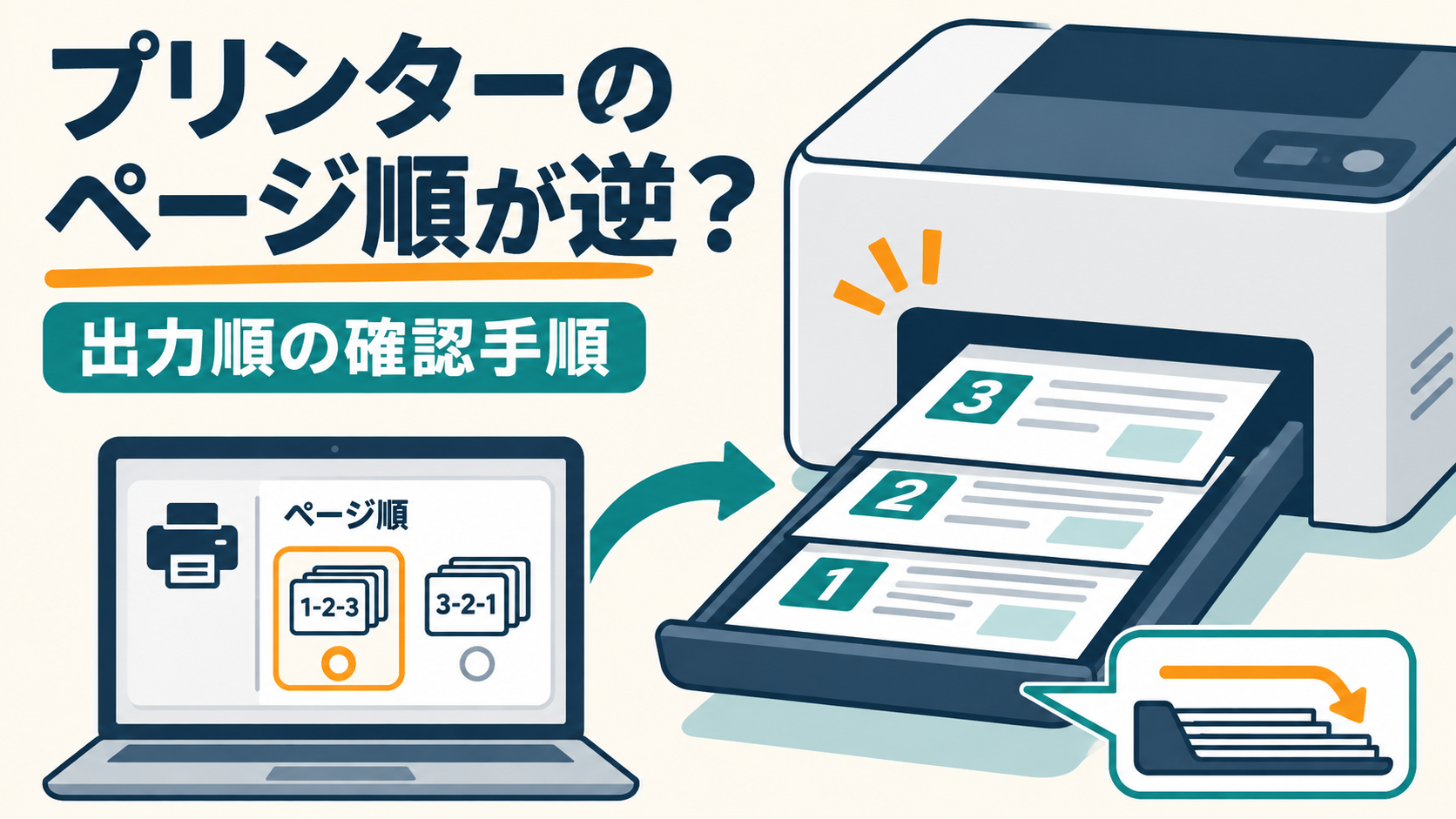
複数ページの資料を印刷したら、1ページ目がいちばん下にあり、紙を並べ替えることになった。そんなとき「逆順印刷」を有効にすれば直りそうですが、原因は設定画面だけでなく、印刷面を上に出すか下に出すかという排紙の向きにもあります。
ページの印刷順と、排紙トレイに積み重なる順番は別に考えるのがポイントです。この記事では、会社のプリンターで出力順が逆に見えるときに、アプリ、プリンタードライバー、排紙トレイを順に切り分ける方法を紹介します。
印刷したページ順が逆に見える原因
印刷データが1ページから送られていても、プリンターが印刷面を上にして排紙するか下にして排紙するかで、紙の重なり方は変わります。たとえばフェースアップ(印刷面が上)で出す機種やトレイでは、後から出たページが先のページの上に積まれ、束をそのまま持ち上げると最終ページが先頭に来ることがあります。
一方、アプリやプリンタードライバーに「逆順印刷」がある機種では、最後のページから印刷して、トレイ上の束を読みやすい順に整える使い方ができます。Brotherの資料では、逆順印刷は最後のページから印刷する設定として案内されています。ただし、出力面の向きや排紙先との組み合わせで結果は変わります。
また、複数部を印刷した場合は「丁合(部単位)」の設定が関係します。丁合が有効なら「1、2、3ページ」の束を部数分作り、無効なら「1ページを部数分、次に2ページを部数分」のようにまとめて出します。丁合の違いは部ごとのまとまり方であり、1部の中でページが逆に見える問題とは別です。
画面上の印刷プレビューと、トレイから取り出した束の先頭ページを分けて確認しましょう。プレビューが正しくても、紙の重なり方のために順番が逆に見えることがあります。
逆順印刷・丁合・排紙方向の違い
| 設定・状態 | 変わること | 主に確認する場所 |
|---|---|---|
| 逆順印刷 | 最後のページから先に印刷する | 使用アプリまたはドライバー |
| 丁合(部単位) | 複数部をページ順の束ごとにまとめる | 印刷画面の部数・仕上げ設定 |
| フェースアップ/ダウン | 印刷面を上向き/下向きにして排紙する | 排紙トレイや機種の説明書 |
| 複数ページ/枚 | 1枚の紙に配置するページの並び | アプリやドライバーのレイアウト設定 |
似た言葉に「反転印刷」や「鏡像印刷」があります。これらは文字や画像を左右反転させる機能を指す場合があり、ページの出力順を入れ替える「逆順印刷」とは異なります。名前だけで選ばず、説明文に「最後のページから印刷」「ページ順を逆にする」とあるか確認してください。
表示順は正しい → ②へ
ページ順が逆 → ③へ
これは設定を特定するための手順で、特定の機器に共通する操作画面を示すものではありません。たとえばキヤノンのFAQでは、一部機種でフェースアップトレイから排紙すると印刷原稿と逆順になる例が説明されています。別の機種ではトレイや設定の名称、動きが異なるため、対象機種の説明書を確認してください。
出力順を3枚で切り分ける手順
1.印刷プレビューのページ順を確認する
アプリの印刷画面を開き、プレビューで1、2、3ページの順に表示されるか確認します。特定のページ範囲だけを印刷する場合は、ページ指定の入力も見直しましょう。画面上ですでに順序が違っているなら、プリンター設定より先に、元データやアプリ内のページ並べ替えを確認します。
PDFや表計算ファイルの印刷範囲を調整している場合、プレビュー上のページ分割自体が意図と違う可能性もあります。Excelで表が複数ページに分かれる場合は、印刷範囲・改ページ・倍率の確認手順も参考になります。
2.機密情報のない3ページ資料を1部だけ印刷する
プレビューが正しければ、機密情報を含まない3ページ程度のテスト資料を用意し、まず1部だけ印刷します。出力紙の数字を見て、束の上から「1、2、3」か「3、2、1」かを確認してください。紙の表裏も観察し、フェースアップかフェースダウンか分かる範囲で記録します。
顧客名・請求額・社内の機密情報を含む実ファイルで試す必要はありません。印刷物の誤配や置き忘れを避けるため、テスト紙は回収し、社内ルールに沿って処理します。
3.一つの設定だけ変更して再確認する
印刷順が逆なら、アプリの印刷画面に逆順設定があるかを確認します。該当項目がなければ、プリンタードライバーや排紙先の設定を説明書で調べます。アプリ側とドライバー側の両方に逆順設定があるときは、一度に両方を変えず、片方ずつテストしてください。二重に順序を反転すると、元の状態へ戻ってしまうことがあります。
設定を変更した後は、同じ3ページ・1部で再印刷します。意図した順になったら、使用した設定場所と値を記録します。直らない場合は一つ前の設定に戻し、次の候補を試します。複数の変更を同時に行うと、どの設定が効いたか分からなくなります。
設定を変更するときの注意点
- 1部から試す:複数部を出す前に1部で順序を確かめ、紙の無駄と取り違えを防ぎます。
- 設定場所を記録する:アプリの印刷画面か、プリンタードライバーのプロパティか、本体の排紙設定かを書き留めます。
- 「丁合」と区別する:複数部の束を作る設定は、1部内のページ順を直す設定とは限りません。
- 「反転」と混同しない:文字が鏡文字になる設定や、両面印刷のとじ方向は、ページの排紙順とは別項目です。
- 機種固有の設定を優先する:フェースアップ・ダウンや出力順の選択肢は、トレイ構成やオプションで異なる場合があります。
部数を多く印刷するときは、順番だけでなく丁合も確認します。たとえば3ページ資料を2部作る場合、丁合ありなら「1-2-3」の束が2つ、丁合なしなら「1-1、2-2、3-3」のようにページ単位でまとまることがあります。配布先ごとに束を分けるなら丁合を使い、ページごとの仕分けが必要なら設定を変えます。
出力先トレイを変えると紙の積み重なり方が変わる機種もあります。社内で共用するプリンターなら、既定値を変更する前に、同じ機器を使う担当者へ影響を確認しましょう。毎回特定のアプリだけで起きるのか、別アプリからの印刷でも起きるのかを分けると、問い合わせ時に情報が伝わりやすくなります。
ここでいう「順番」は、印刷データのページ番号を並べ替える話と、出てきた紙の束をどの向きで持ち上げるかという話を含みます。手で束を裏返したときに1ページ目が上に来るかも、実際の配布方法に合わせて確認してください。意図どおりに並んでいる束を、設定だけ見て再度印刷し直すと、かえって順序が変わる場合があります。
症状別に確認する場所
| 症状 | 最初に見る場所 | 確認ポイント |
|---|---|---|
| 画面のプレビューから順番が違う | 元データ・アプリ | ページの並び、範囲指定、複数ページの配置 |
| プレビューは正しいが、紙の束が逆 | 排紙方向・逆順設定 | 印刷面の上下、上から見た束の先頭、トレイ |
| 1部は正しいが、複数部のまとまりが違う | 丁合(部単位) | ページごとか、完成した束ごとか |
| 特定のアプリだけで起きる | そのアプリの印刷設定 | 別アプリの同じテスト資料と比較する |
設定を見ても原因が分からないときは、メーカーや保守窓口へ相談します。機種名、OS、使用アプリ、ドライバー名、選択した排紙トレイ、1部と複数部の結果を整理してください。個人情報を含まない3ページのテストで再現した結果なら、実際の顧客文書を渡さずに状況を伝えられます。
PDFの印刷倍率や用紙への収まりも同時に気になる場合は、PDFの「実際のサイズ」と「合わせる」の使い分けを確認してください。ページの並びと印刷サイズは別の設定なので、一つずつ切り分けるのが近道です。
まとめ|少部数で順番を確かめる
印刷したページ順が逆に見えるときは、まずプレビューの順番を確認し、紙の表裏と束の積み重なり方を見ます。逆順印刷、丁合、排紙方向はそれぞれ役割が異なります。機密情報のない3ページ資料を1部だけ使い、一つの設定を変えるごとに結果を比べましょう。
プリンターの印刷設定や日々の運用でお困りの際は、機種や利用状況に合わせた確認方法をご案内します。複合機・プリンターの運用を見直したい場合は、ぜひ下記のお問い合わせフォームからお気軽にご相談ください。