


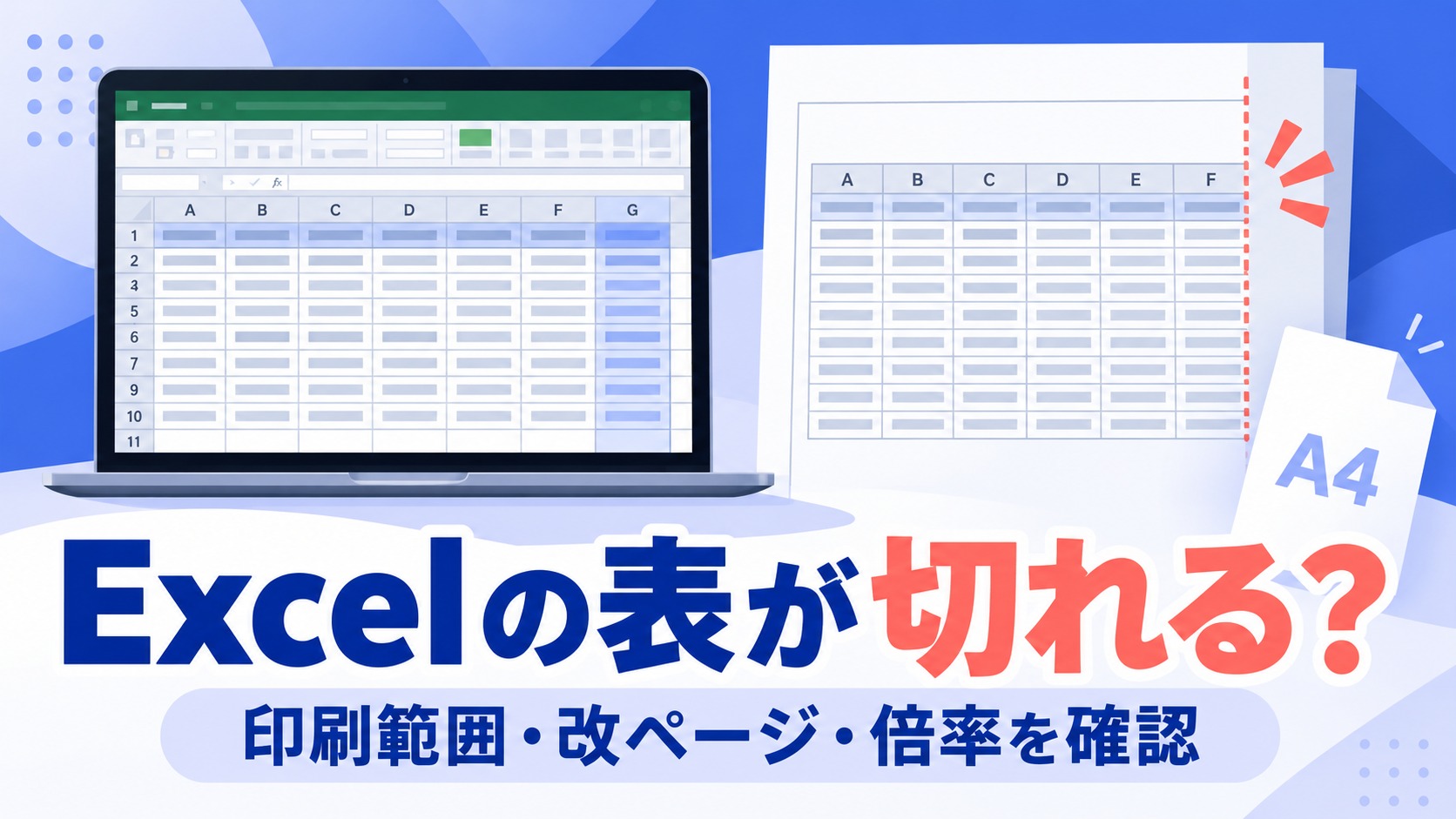
Excelの表が印刷で切れる、最後の列だけ次のページに移る、1ページに収めたら文字が小さすぎる。画面では整っているのに、印刷結果だけ崩れると何度も刷り直すことになります。原因は表そのものとは限らず、印刷範囲、改ページ、倍率、用紙設定の組み合わせで起きます。
この記事では、Excelの表が印刷で切れるときに、プレビューの症状から確認箇所を絞り、読みやすさを保って出力する手順を整理します。操作名はExcelの版や使用環境によって多少異なります。
Excelの表が印刷で切れるとき、プレビューで症状を分ける
まずExcelの「ファイル」から印刷画面を開き、総ページ数と各ページの右端・下端を見ます。印刷画面で選択範囲だけが対象になっていないか、印刷するシートが意図したものかも確認してください。
| プレビューの症状 | 最初に見る場所 |
|---|---|
| 最後の列だけ次ページに出る | ページの向き、余白、拡大縮小、列幅 |
| 下の行が出ない | 印刷範囲、手動改ページ、対象シート |
| 空白ページや余分なページが出る | 印刷範囲、離れたセルの内容、改ページ |
| 1ページに入るが文字が小さい | 「シートを1ページに印刷」の倍率設定 |
「切れる」でも、データが印刷対象から外れている場合と、対象には入っているが別ページに分かれる場合では対処が違います。2ページ目に列や行があるならページ構成を、プレビューから消えているなら印刷範囲を優先します。
ページ数だけを見て「1ページになったから解決」と判断しないことも大切です。表の数字が読めないほど縮小されていれば、配布資料としては使えません。横幅だけを1ページに収めて縦方向は複数ページにする方法もあります。
印刷範囲と改ページを確認する
印刷範囲が途中で終わっていないか
以前の資料をコピーして使ったブックでは、古い印刷範囲が残ることがあります。表の右端や最終行がプレビューに現れない場合は、「ページレイアウト」タブの「印刷範囲」を確認します。必要なら一度「印刷範囲のクリア」を選び、表全体が出るか確かめます。その後、必要な範囲だけを改めて設定します。
Microsoftの印刷範囲の案内によると、離れた範囲を複数指定すると、それぞれが別ページに印刷されます。印刷範囲を消すと対象が広がるため、不要なメモや計算セルが出ないか再確認してください。
改ページプレビューで区切りを見る
列や行が別ページへ送られるなら、「表示」から「改ページプレビュー」を開くと境界を把握できます。手動改ページが残っている場合は、その位置も点検します。境界線を動かす前に、なぜそこで分かれているか確認しましょう。
月次報告書に行を追加しただけで、古い改ページ位置が表の途中に残ることがあります。改ページだけを動かしても、列幅が広すぎたり印刷範囲が余計な列を含んだりすると、別の場所で分かれます。範囲を整えてからページ境界を見る順番が効率的です。
倍率・向き・用紙サイズを調整する
横だけ1ページに収め、縦は必要なページ数にする
横長の表で「シートを1ページに印刷」を選ぶと、縦の行数まで1枚へ押し込まれ、文字が小さくなります。無理に縦横すべてを1ページへ縮めないで、横幅を1ページ、縦方向を自動にする設定を検討します。Microsoftの1ページに収める案内と拡大縮小の案内で設定を確認できます。
それでも数字が小さすぎるなら、不要な列の非表示、列幅やフォント、見出しの長さを見直します。提出用シートを別に用意する方法もあります。縮小率は表の密度によって変わるので、必ずプレビューで読める大きさを確かめます。
用紙の向き・余白・サイズをそろえる
列が多い表は、縦向きから横向きに変えるだけで収まることがあります。次に余白を確認します。狭くしすぎると綴じ代や書き込みスペースが不足するため、配布方法も考えて調整します。Excelの印刷画面、ドライバー、本体でA4・A3などのサイズが一致しているかも見ます。
A4では読みにくい一覧表なら、A3を選ぶ方が実務的なこともあります。A3対応は機種の仕様と給紙トレイを確認してください。判断にはA3プリンターの選び方も参考になります。A4配布が決まっているなら、表を分割して見出しを付ける方法もあります。
印刷範囲 → 用紙サイズと向き → 横幅の収まり → 文字の読みやすさ → 改ページと最終ページ
大量印刷の前に確認したい5つのこと
設定を変えたら最終ページまでプレビューを確認します。複数ページの一覧表で2ページ目以降の列見出しが消えると、内容を追いにくくなります。Excelの「印刷タイトル」を使えば見出し行を繰り返せます。Microsoftの見出し行を繰り返す手順を参照してください。
- 1ページ目と最終ページで、右端と最終行が欠けていないか
- ページをまたいだ表の見出しが分かるか
- 数字、注記、単位、日付が読める大きさか
- 用紙サイズ、片面・両面、カラー設定が意図どおりか
- 大量出力の前に1部だけ試し刷りしたか
PDFに出してページ構成を見比べる方法もあります。ただしPDFで整っていても、プリンターの用紙や倍率設定が変われば結果は異なります。重要な資料や大量配布では、使用するプリンターで1部だけ試してください。
複数の担当者が同じ表を印刷するなら、正しい用紙サイズと設定を手順書に残しましょう。表を更新した月には、行数や列幅の変化に合わせてプレビューをもう一度確認します。
設定しても切れる・印刷結果だけ違うとき
Excelのプレビューは整っているのに紙では違う場合は、選ばれているプリンターとドライバー側の用紙設定を確認します。別のプリンターが既定になっていたり、アプリとドライバーでサイズが食い違ったりすると、同じファイルでも出力が変わります。ドライバー更新後に変わった場合は、プリンタードライバー更新後の確認手順も参照してください。
切り分けるときは、同じファイル、同じページ、同じ用紙で条件を一つずつ変えます。「誰のPCでも同じか」「特定のプリンターだけか」「PDFでは正常か」を記録すると、Excel設定と機器の問題を分けやすくなります。紙の端に文字を置くデザインは、機種の印刷可能領域も確認します。
表がA4に収まらず、縮小すると数字が読めないなら、A3対応機、表の分割、列の整理を比較します。どの機種が適するかは、月間枚数や用紙種類も含めて判断する必要があります。
まとめ|印刷範囲から順に確認し、読める大きさを優先する
Excelの表が印刷で切れるときは、まずプレビューで「対象から消えた」のか「別ページへ分かれた」のかを見分けます。印刷範囲、改ページ、倍率、用紙サイズの順に確認すると原因を絞れます。1ページ化で文字が読めなくなるなら、横幅だけを合わせる、用紙を見直す、表を分ける方法を選びましょう。
印刷設定を変えても実物で崩れる場合や、A4・A3を含めた機器選びでお困りの際は、ぜひ下記のお問い合わせフォームからお気軽にご相談ください。