

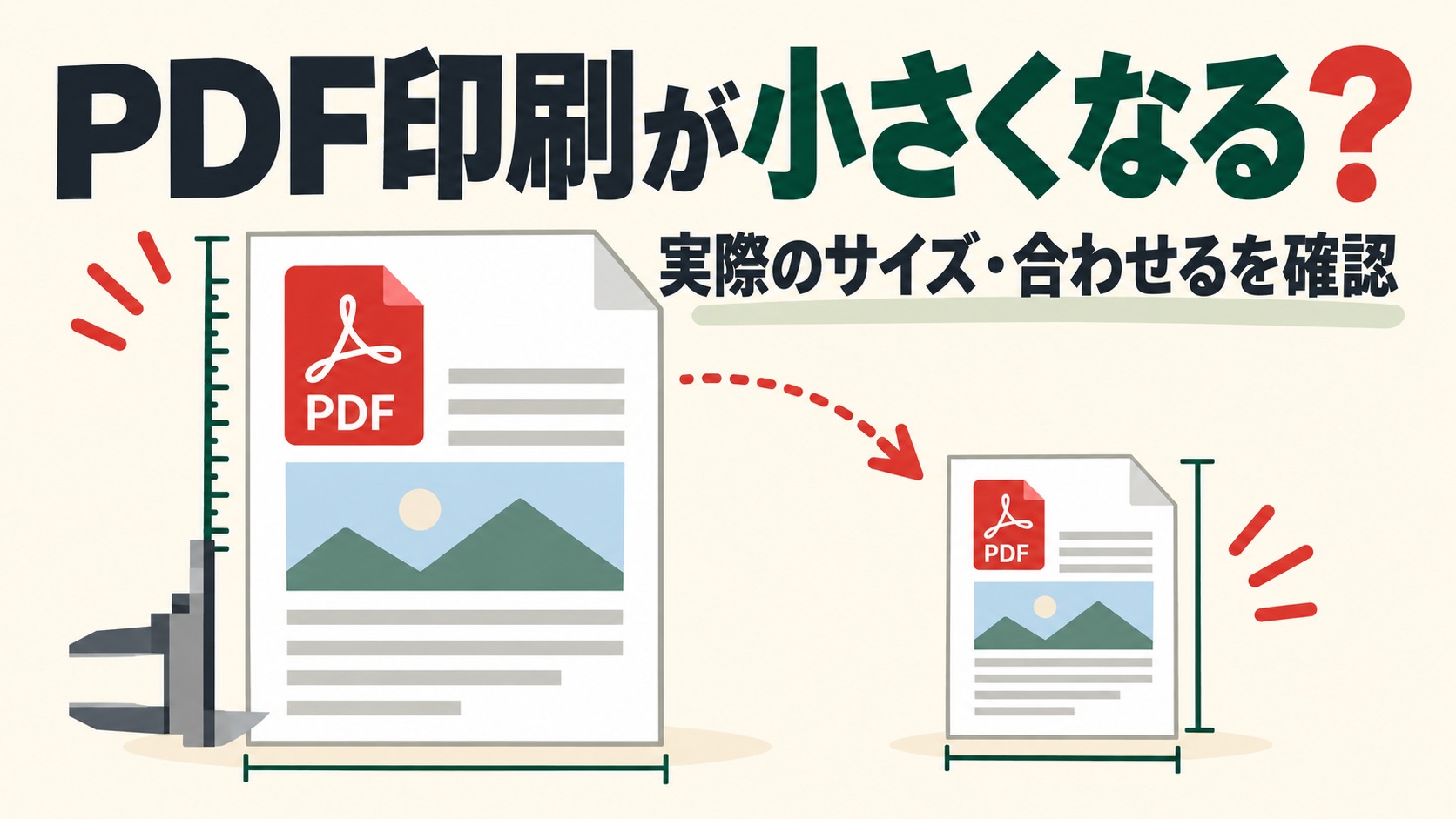
PDF印刷が小さくなる、余白が広がる、反対に端が切れる。ファイルを開いた画面では正しいのに、紙に出すと大きさが違うことがあります。会議資料なら読みづらくなり、申請書や寸法を含む図面では、縮小したまま使えない場合もあります。
この記事では、PDF印刷が小さくなる原因を「PDF自体のページサイズ」「印刷画面の倍率」「プリンターの用紙設定」に分けて確認します。Adobe Acrobatの印刷画面を例に、「実際のサイズ」と「合わせる」をどう選ぶか、試し刷りまでの順番を説明します。ブラウザー内蔵のPDF表示などでは設定名が異なるため、画面のプレビューと使用機種の仕様を優先してください。
PDF印刷が小さくなる原因を3か所に分ける
PDFを印刷するときは、画面に見える文書の大きさだけでなく、ファイル内のページサイズと、出力先の用紙サイズが関係します。A4用に作られたPDFをA4に出す場合と、A3用のPDFをA4に出す場合では、同じ「合わせる」を選んでも縮小の度合いが変わります。
| 確認場所 | 見る項目 | 起こりやすいこと |
|---|---|---|
| PDFファイル | ページサイズ、縦横、余白 | 作成時の余白まで含めて縮小される |
| PDFの印刷画面 | 合わせる/実際のサイズ/倍率 | 拡大縮小、端の欠け |
| プリンター | 用紙サイズ、給紙トレイ、印刷可能領域 | 想定外の用紙への印刷、余白や位置の変化 |
最初にPDFのページサイズを確認します。文書の見た目がA4風でも、ページそのものがA3や独自サイズで作られていることがあります。次に印刷画面で選択プリンター、用紙サイズ、倍率を見ます。最後に本体トレイに入っている紙と設定が一致するか確かめます。PDFのページサイズと実際の紙を混同しないことが切り分けの出発点です。
元のWordやPowerPointからPDFを書き出す段階で広い余白が付いている場合、印刷画面で拡大しても根本的には直りません。余白を詰めたい目的なら、元ファイルのページ設定や書き出し範囲も確認しましょう。外部から受け取ったPDFでは、作成者に意図した用紙サイズを聞く方が早いこともあります。
「実際のサイズ」と「合わせる」はどう違う?
読みやすく紙に収めたいなら「合わせる」
Adobeの印刷用ページサイズの案内では、「合わせる」は選択した用紙の印刷可能領域へ入るよう、ページを縮小または拡大する設定です。A3のPDFをA4に出すと内容は大きく縮みます。A4のPDFでも、プリンターが端まで印刷できない領域を避けるため、わずかに縮むことがあります。
配布資料や閲覧用のPDFなら、まず「合わせる」で全体が欠けずに入るか確認します。ただし、図面やラベル、定規で測る前提の書類では、紙面に収まっても寸法が変わるので注意が必要です。印刷画面に表示される倍率が100%から変わっていないか見てください。
原寸が必要なら「実際のサイズ」
「実際のサイズ」は拡大縮小せずに出す設定です。A4のPDFをA4に出す場合でも、デザインが紙の端ぎりぎりまであると、プリンターの印刷可能領域から外れた部分は欠けます。原寸と端まで完全に印刷できることは別です。端の文字や枠線が切れるときは、倍率を変える前に余白と機種の印刷可能領域を確認しましょう。
寸法確認が必要な資料では、試し刷りに基準線や既知の長さを設け、定規で実測します。画面の「100%」表示だけに頼らず、紙の結果を確かめるのが安全です。プリンタードライバー側にも拡大縮小設定があるなら、PDF側と重複していないか確認してください。
「特大ページを縮小」とカスタム倍率
同じAdobeの案内では、「特大ページを縮小」は用紙より大きいページを縮め、小さいページは拡大しません。大小のページが混在するPDFで、不必要な拡大を避けたいときの候補です。カスタム倍率は任意の比率を指定できますが、値を変えると実寸も変わるため、目的を明確にして使います。
寸法を守る必要がある → 実際のサイズで試し刷り → 端が欠けるなら用紙・余白を見直す
全体を読めればよい → 合わせるを選ぶ → 文字の大きさを確認する
PDFを印刷する前の確認手順
次の順番で設定を見れば、紙を何枚も無駄にせず原因を絞れます。画面の配置はAcrobatやOSの版によって変わりますが、確認する要素は共通です。
- PDFのページサイズと縦横を確認する
- 印刷するプリンターと給紙トレイを選ぶ
- 紙のサイズがPDFや目的と合っているか確認する
- 「合わせる」「実際のサイズ」などの倍率を選ぶ
- プレビューで1ページ目と最終ページの端・文字サイズを見る
- まず1部だけ試し刷りして、実物を確認する
用紙サイズが混在するPDFでは、「PDFのページサイズに合わせて用紙を選択」という機能を利用できる環境もあります。ただし、選ばれるトレイや用紙はプリンターの構成に依存します。意図しないA3が混ざると用紙や配布方法が変わるため、大量印刷の前にページごとの設定を確認してください。
複数ページを一枚にまとめる「複数」や、小冊子、ポスターの設定は通常の一枚一ページとは別の印刷方法です。前回の印刷設定が残っていないかも点検します。両面印刷や自動回転も結果に影響するので、資料の用途に合わせて確認します。
症状別に見直す設定
余白が広く、文字だけ小さく見える
PDFのページサイズが紙より大きく、全体を「合わせる」で縮小している可能性があります。PDFのページ寸法と選択した紙を比較してください。元PDFに広い余白が入っているなら、印刷設定だけでは余白の割合は変わりません。元データのレイアウト修正が必要な場合があります。
実際のサイズにすると端が切れる
PDFのページ寸法が紙と一致していても、プリンターが端まで印字できない場合があります。機種がフチなし印刷に対応するかを確認し、対応しない機種では元データの文字や枠を内側へ移します。紙のサイズ自体が違うなら、目的の用紙に合わせます。原寸を保つ必要がある図面をA4へ無理に縮小するより、A3プリンターが必要か判断するポイントを参考に用紙と機器を選ぶ方がよい場合もあります。
別のPCやプリンターだけ結果が違う
PDFファイルを同じにしたまま、選択プリンター、ドライバーの用紙サイズ、給紙先、倍率を比較します。PDF閲覧アプリが違う場合も、印刷画面の項目が異なります。更新後に症状が出たなら、プリンタードライバー更新後の確認手順も参照してください。条件を一度に複数変えると原因が分かりにくいため、変更は一つずつにします。
会社でPDF印刷を標準化するとき
請求書、申請書、図面、会議資料を同じ設定で扱うと、どれかで問題が起きやすくなります。社内の手順書には「資料の種類」「想定用紙」「倍率」「片面・両面」「試し刷りの要否」をセットで記録しましょう。作成元が分かる資料は、PDF化するときの用紙サイズも決めておくと、受け取り側で調整しやすくなります。
寸法が重要な図面やラベルは、縮小を認める閲覧用と、原寸で測る印刷用を区別します。原寸用には「実際のサイズで印刷」「基準寸法を実測」など、受け手が確認できる短い注意を付けます。書類の形式が決まっている提出先には、印刷済みの紙でよいか、PDFデータでよいかも事前に確認してください。
大量印刷では、プレビューが整っていても1部だけ実物を確認します。数百枚を出した後で文字が小さいと気づくより、最初の一枚で用紙と可読性を確認する方が手戻りを抑えられます。特にA4とA3が混じるファイル、複数人で同じプリンターを使う職場では、担当者が設定と紙を照合する工程を決めましょう。
まとめ|PDFのページ、倍率、用紙を順に合わせる
PDF印刷が小さくなるときは、PDF自体のページサイズ、印刷画面の倍率、プリンターの用紙サイズを順に見ます。全体を紙に収めたいなら「合わせる」、原寸が必要なら「実際のサイズ」を候補にし、後者では端が欠けないか実物で確認します。重要な資料や大量印刷は、必ず1部の試し刷りを挟みましょう。
PDFや用紙の設定を見直しても印刷結果が安定しない場合、またA3など業務に必要な用紙サイズに合う機器選びでお困りの際は、ぜひ下記のお問い合わせフォームからお気軽にご相談ください。