

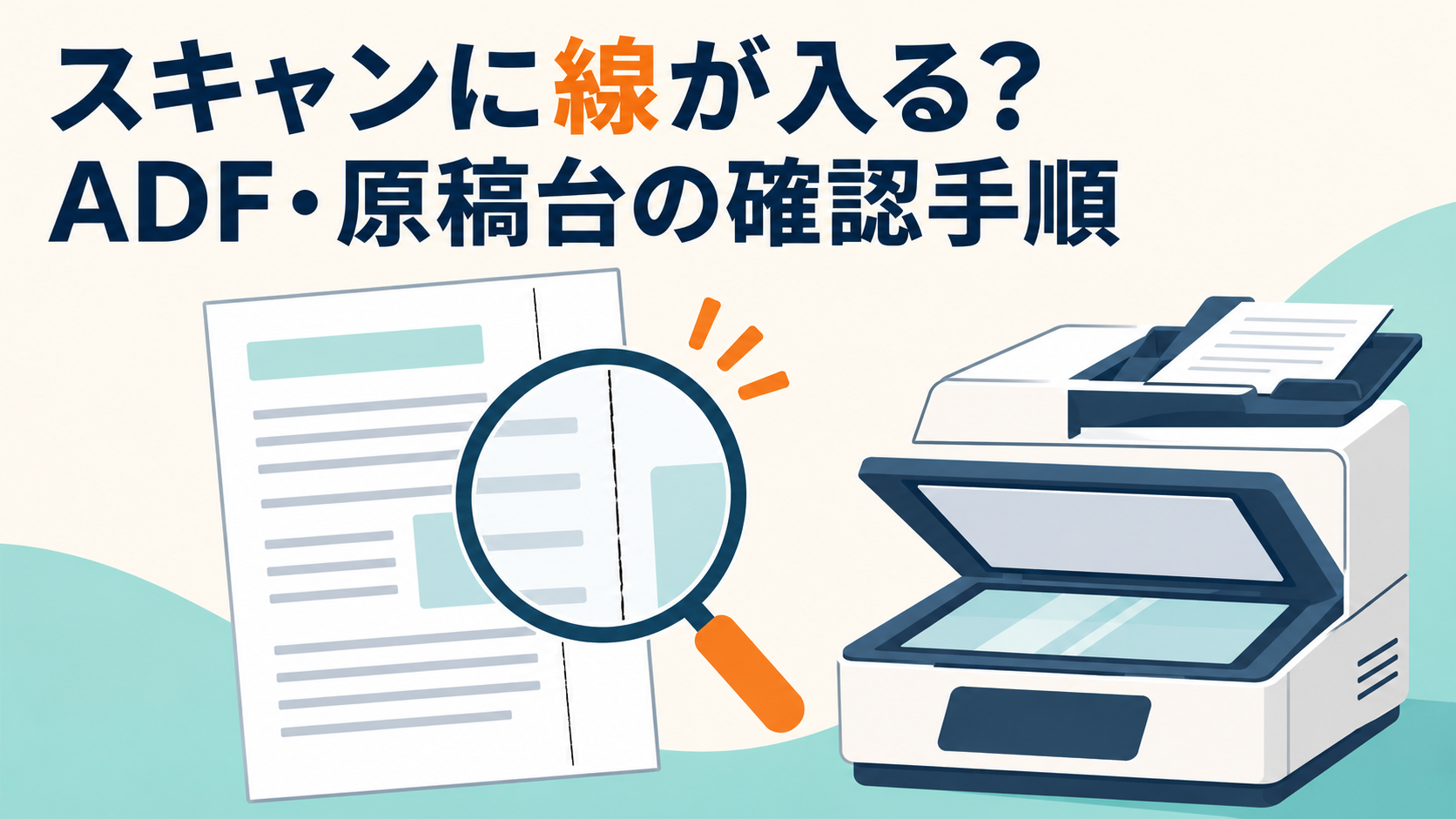
スキャンに線が入ると、請求書や申込書の文字が読みにくくなることがあります。何度取り込み直しても、原稿にはない筋が同じ位置に残ると、インク不足や故障を疑いたくなります。しかし、保存したPDFにも線があるのか、紙に印刷したときだけ現れるのかで、確認すべき場所は変わります。
スキャンに線が入るときは、保存画像・原稿台・ADFを順に比較すると、原因を絞る手掛かりになります。この記事では、会社の複合機を使う総務・事務担当者向けに、切り分けの順序、安全な清掃の考え方、保守へ伝える情報を解説します。
ADFは複数枚の原稿を自動で送る装置です。ガラスの位置、両面読取部の構造、使える布や液剤、電源の扱いは機種ごとに異なります。本記事は共通の確認順序を示すもので、分解や一律の清掃方法を勧めるものではありません。
スキャンに線が入るときの初期確認
1.保存した画像にも線があるか
まず、スキャンして保存したPDFや画像をパソコンで開きます。紙に印刷せず、画面上で線が見えるかを確認してください。可能なら別の表示アプリでも開き、拡大率を変えてみます。特定の表示だけで見える線なら、表示処理の影響も考えられます。
保存画像には線がなく、印刷した紙だけに線が出る場合は、スキャナー以外の確認が必要です。元から線のない別の文書をパソコンから印刷し、同様の症状があるか調べます。コピーは「読み取り」と「印刷」の両方を使うため、コピー結果だけでは、どちらの工程か判断できません。
2.原稿自体に線や汚れがないか
原稿の表裏を見て、罫線、折り目、裏面の濃い文字、修正液、のりの跡などを確認します。裏写りや折り目を機器の線と取り違える場合があります。貼り付けた付箋や、乾いていないインク・修正液がある原稿は、そのままADFへ通さないでください。
比較には、機密情報を含まない、傷みや汚れのない普通紙のテスト原稿を使うと便利です。文字と余白がある原稿なら、線の位置と文字の欠けを両方確認できます。白紙だけでは、白抜けや薄い線を見落とすことがあります。
3.線の出方を記録する
黒い線か白い筋か、縦か横か、毎回同じ位置か、全ページか一部だけかをメモします。両面スキャンでは表面と裏面を分けて確認しましょう。自動回転で表示方向が変わることもあるため、「画面上で縦線だった」という情報に、原稿のセット方向も添えます。
線の色や方向だけで部品の故障を断定することはできません。記録は次の比較や保守への説明に使う材料です。最初から濃度・解像度などを一度に変えると、何が影響したのか分からなくなるので、まずは同じ設定で比べます。
ADFと原稿台の比較
原稿台は、一枚の紙や冊子をガラスに置いて読み取る部分です。ADFと原稿台の両方が使える機種なら、同じテスト原稿をそれぞれでスキャンし、保存画像を比べます。用紙サイズ、カラー設定、解像度など、比較に関係する条件はそろえてください。
| 比較した結果 | 次に確認する場所 | 判断するときの注意 |
|---|---|---|
| ADFだけ線が出る | ADF用の細長い読取ガラスなど | 原稿台の広いガラスとは別の読取部がある |
| 原稿台でも線が出る | 原稿、原稿台ガラス、カバー、読取部 | 別の原稿でも再現するか確かめる |
| 両面の片側だけ線が出る | 裏面側を含む読取経路 | 機種で構造が違うため説明書を確認する |
| 保存画像は正常、紙だけ線が出る | 印刷側の確認手順 | スキャナーの清掃だけで解決すると決めない |
ADFでは、原稿が読取部を通過しながら画像になります。読取ガラスの小さな汚れが、原稿の移動に沿って長い筋として現れることがあります。ブラザーの線・筋に関するFAQでも、ADF読取部の汚れや、ボールペンのインク・修正液などの細かい付着物が案内されています。対象機種と手順を確認して参考にしてください。
線がある → ②へ
原稿台にも線 → 原稿・原稿台へ
改善しない → 保守へ相談
これは確認先を選ぶための目安で、故障箇所を確定する診断ではありません。原稿台を備えない機種や、片面読取のみの機種では、使える機能の範囲で比較し、比較できなかった項目も記録します。
スキャンに線が入るときの清掃場所と注意点
広い原稿台ガラスと、ADF用ガラスを区別する
原稿台カバーを開け、説明書の図と実物を照合します。ADF用の細長いガラスが別に設けられている機種では、広いガラスだけを拭いても、ADFの線が改善しない場合があります。両面読取では、利用者が清掃できる別の読取部があるかも確認してください。
清掃手順は機種ごとに異なります。前述のブラザーFAQにも対象部位や布の使い方が示されていますが、その方法を別の機種へそのまま当てはめないでください。自社の機種の説明書で、乾拭きか、指定の方法で湿らせるかを確認してから作業します。
作業前に利用を止め、指定された範囲だけ清掃する
- 機種名を確認し、メーカーの「スキャナー清掃」「読み取り部のお手入れ」の項目を開く。
- 共有機の利用者に知らせ、処理中のジョブがないか確認する。
- 電源を切る、プラグを抜くなど、説明書で指定された準備を行う。
- 指定の布と方法で、利用者が清掃できるガラスやカバー部分を優しく拭く。
- 湿り気が残らないことや、カバーの閉じ方を確認し、説明書に沿って復帰する。
液体を本体へ直接吹き付ける、硬い物で汚れを削る、指定外の溶剤を使う作業は避けてください。汚れが落ちない場合も、強くこすり続けたり、ネジを外したりせず、保守窓口へ相談します。アルコールやガラスクリーナーを使えると自己判断しないことも大切です。
ローラーや内部カバーは、説明書で利用者向けの手順が示されている場合だけ扱います。原稿が詰まっているときは清掃を先行せず、紙詰まりの対処法とADFの確認ポイントを参考に、該当機種の取り除き手順を確認してください。
清掃後の再確認と取り込み直し
清掃が終わったら、最初に使ったテスト原稿と同じ設定でスキャンします。保存画像を開いて、線が消えたか、文字や数字が欠けていないかを確認しましょう。両面の場合は表裏の両方を見ます。1枚のテストで異常がなければ、数枚を連続でスキャンして確認してから通常業務へ戻します。
読取部を清掃しても、すでに保存したPDFの線は消えません。線が入った範囲を確認し、必要なページを再スキャンしてください。古いファイルと差し替える際は、ページ数・順序・表裏・ファイル名を照合し、二重登録や欠落を防ぎます。社内の保存ルールに従って処理しましょう。
ADFだけに症状があり、原稿台では正常に読める場合は、対応する原稿を原稿台で取り込む方法が一時的な代替になります。ただし、冊子や薄紙などの扱いは仕様を確認し、原稿を無理に押し付けないでください。枚数が多いときは、正常な別の機器を使えるか担当者と調整します。
線除去や背景調整の機能で見た目が改善しても、小さな文字・数字・罫線まで消えていないか確認が必要です。設定変更は一つずつ試し、変更前の値を残します。原稿にない線を画像編集で消す作業を、読取不良への標準対応にするのは避けましょう。
直らないときに保守へ伝える情報
指定の清掃をしても線が続く、ガラスに傷が見える、異音や原稿の傷みもある場合は、作業を止めて保守窓口へ相談します。再起動の可否や手順も説明書に従い、何度も電源の入切や清掃を繰り返す前に、次の情報を整理してください。
- 機種名、設置場所、症状が始まった時期
- 線の色・位置・方向と、全ページか一部か
- 保存画像、コピー、パソコン印刷それぞれの結果
- ADFと原稿台、片面と両面で比較した結果
- 行った清掃の場所・方法と、設定変更の有無
- 機密情報を含まないテスト原稿と、そのスキャン結果
実際の請求書や顧客情報を、そのままサンプルとして送る必要があるとは限りません。まずは機密情報のないテスト結果で説明し、追加資料が必要なら、社内の承認手順や送付先を確認します。「原稿台は正常、ADFの裏面だけ同じ位置に線」のように比較結果を伝えると、症状を共有しやすくなります。
再発を防ぐ原稿の扱いと点検
日常運用では、修正液やのりが乾いていない原稿を通さない、作業前に原稿の傷みを確認する、最初の数ページの保存画像を点検する、といった流れを決めておきます。清掃の担当と確認日も記録すると、同じ切り分けを毎回やり直す負担を減らせます。
スキャンのやり直しが日常的に発生する場合は、読取方法と原稿の種類、両面利用、作業量を整理しましょう。機能面の見直しは、スキャン業務が増えた会社の複合機選びでも解説しています。
まとめ|保存画像と読取経路を確認
スキャンに線が入るときは、まず保存画像にも線があるかを確認し、同じ原稿を原稿台とADFで比較します。ADFだけに出る場合は専用の読取ガラスなどを確認し、清掃方法は必ず使用機種の説明書を優先してください。改善しなければ、比較結果を記録して保守へ相談しましょう。
ウルトラプリントでは、スキャンを含む複合機の利用環境についてもご相談いただけます。原稿の種類や両面利用、日々の作業量に合う機器・運用を検討したい場合は、ぜひ下記のお問い合わせフォームからお気軽にご相談ください。