


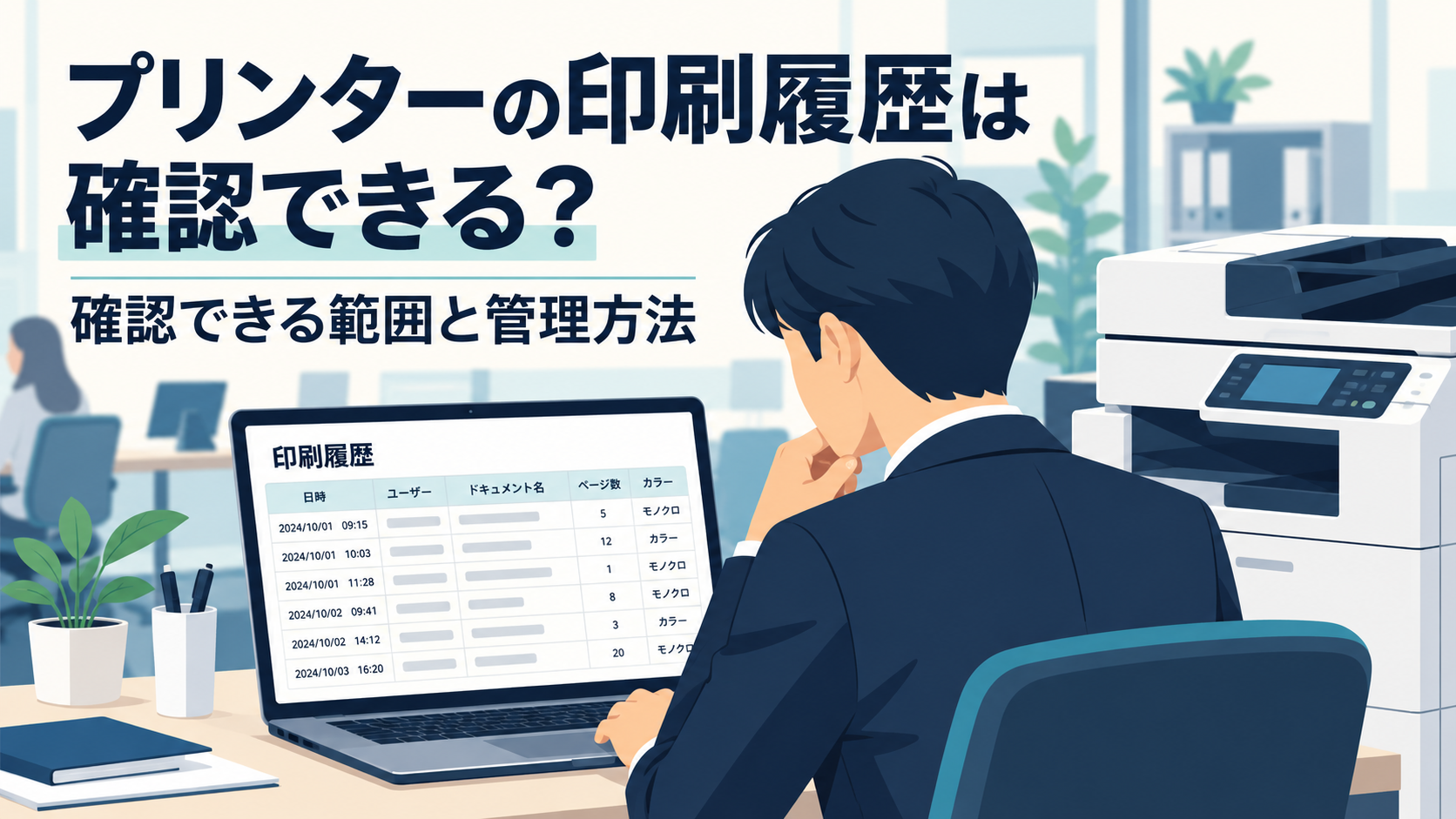
「誰がいつ印刷したか調べたい」「カラー印刷の量を把握したい」と思っても、プリンターの画面に過去の履歴が残っているとは限りません。パソコンの印刷キューで見られる情報と、管理者がレポートとして確認できる履歴は別のものです。
この記事では、プリンターの印刷履歴を確認できる場所、確認できる内容、記録が残る条件を整理します。調査やコスト管理を始める前に、自社の構成でどこまで分かるか確認しましょう。
プリンターの印刷履歴で分かること・分からないこと
「印刷履歴」と呼ばれる記録は一つではありません。パソコンの印刷キューは、基本的に現在処理中または待機中のジョブを確認する画面です。印刷が完了した過去のジョブ一覧を、常に表示する機能ではありません。
一方、印刷サーバーやクラウド印刷サービス、複合機の管理機能では、設定や契約、保存期間に応じて、利用者・日時・プリンター・ページ数・カラー区分・状態などを記録できる場合があります。記録される項目は製品や管理方法によって異なります。
| 確認場所 | 主に確認できるもの | 注意点 |
|---|---|---|
| Windowsのキュー | 待機中・処理中のジョブ | 完了した過去分が一覧に残るとは限らない |
| 印刷サーバー・複合機 | 機器や管理設定に応じたジョブ記録 | 機種、設定、保存期間の確認が必要 |
| クラウド印刷 | 管理ポータルの利用状況レポートなど | 対象サービスと保持期間に依存する |
確認したいのが「今つまっているジョブ」なのか、「先月の利用枚数」なのか、「特定の利用者の出力状況」なのかを先に決めると、必要な記録の場所が絞れます。
↓
Windowsの印刷キュー
待機中・処理中のジョブを確認
↓
イベントログ
印刷サーバー
複合機の管理画面
保存範囲・記録項目を確認
↓
導入済みのクラウド管理画面
対象期間と集計単位を確認
記録を有効にする前の履歴が、後から作られるわけではありません。
Windowsの印刷キューで確認する
Windows 11では、[設定]から[Bluetooth とデバイス]、[プリンターとスキャナー]を開き、対象プリンターを選んで[印刷キューを開く]を選択します。画面には、その時点でプリンターに送られている待機中のジョブが表示されます。Microsoftの案内でも、この画面は印刷を待つ項目を確認するためのものです。
複数のプリンターを登録している場合は、キュー画面で対象機器が選ばれているか確認してください。別のプリンターのキューを見ていると、ジョブがないように見えることがあります。
印刷が終わった後も一覧に残る履歴を期待している場合、この画面だけでは目的を満たせないことがあります。ジョブが残っていないことは「過去に印刷されていない」証拠ではありません。継続的な利用状況を把握するには、イベントログやサーバー・サービス側の記録が必要です。
完了ジョブの記録設定
Windowsでは、印刷キューは主に待機中・処理中のジョブを示し、完了後の一覧が常に残るわけではありません。過去の記録を残すには、事前にイベントログなどの記録を有効にしておく必要があります。
確認するには、[スタート]を右クリックして[イベント ビューアー]を開き、[アプリケーションとサービス ログ]>[Microsoft]>[Windows]>[PrintService]>[Operational]を選びます。
Operationalを右クリックして[ログを有効にする]を選択し、[プロパティ]でログの最大サイズと、容量上限に達したとき古いイベントを上書きするかどうかを確認します。
設定名はWindowsの版や管理ポリシーで異なる場合があるため、項目が見当たらないときは管理者に確認してください。ログが無効だった期間の履歴は後から作成できず、保存できる期間もログ容量や上書き設定で変わります。
印刷サーバーや複合機で確認する
複数人が一台のプリンターを使う職場では、各パソコンを個別に調べるより、印刷サーバーや機器の管理機能で一元的に記録できるかを確認する方法があります。管理画面にジョブ履歴やカウンター情報があれば、日時、利用者、用紙・カラー、枚数などの項目と、記録の保持期間を確かめます。
ただし、複合機のカウンターは総印刷枚数やカラー・モノクロの集計値が中心で、個々の文書名や利用者まで分からない場合があります。反対に、ジョブ履歴に利用者名があっても、印刷内容そのものが保存されているとは限りません。項目名から内容を推測せず、メーカーのマニュアルや管理画面の説明で確かめましょう。
社内でプリンターを共有する構成や、設置前の確認項目については、会社のプリンターをネットワーク接続するときの確認ポイントも参考になります。
Universal Printの履歴と保存範囲
Microsoft Universal Printを利用している場合、管理者は管理ポータルのレポートからプリンター別・ユーザー別の使用状況を確認できます。Microsoft Learnによると、プリンター別・ユーザー別の過去30日間レポートをCSV形式でダウンロードでき、完了した白黒・カラーのジョブ数や未完了ジョブ数などが記録されます。
ここでいうジョブ数は印刷要求の件数で、印刷ページ数や用紙枚数とは別の指標です。
ページ数を確認する場合は、管理ポータルの「Pages Printed」指標を使い、impressions(文書ページ数)とsheets(実際の用紙枚数)を区別します。これらはプリンターが報告する値に基づく推定で、機器の報告精度に左右されます。Universal Printを構成している組織向けの管理レポートであり、一般のWindows印刷キューとは異なります。
ただし、この機能が使えるのはUniversal Printを構成している組織です。すべてのプリンターやWindows端末で同じ履歴が取れるという意味ではありません。管理ポータルに表示される項目・期間を確認し、社内の運用ルールに沿って利用してください。
Microsoftは別途、Universal Printのログとアラート機能についても案内しています。こちらはAzure Monitor Log Analyticsへのテレメトリ連携などを含む機能で、管理者による設定が前提です。利用可能性や構成が標準レポートと異なるため、導入済みかどうかを先に確認します。
Microsoft Learn:印刷ジョブの履歴を表示する / Microsoft Learn:Universal Print Logs and Alerting overview
1ジョブ
4ページ
impressions
2枚
sheets
4ページの文書を1部、両面印刷した例です。表紙・白紙・集約などは加えていません。サービスや機器ごとの集計定義も確認してください。
履歴を業務に活用する手順
- 目的を決める:障害調査、月ごとの枚数確認、カラー利用の把握など、必要な問いを一つにします。
- 対象と期間を決める:プリンター名、利用者、拠点、確認する日付をそろえます。
- 記録場所を確認する:キュー、イベントログ、印刷サーバー、複合機、クラウド管理画面のうち、実際の構成で使えるものを特定します。
- 記録項目と欠落を確認する:ジョブ数なのかページ数なのか、未完了分を含むのか、ログが消去・上書きされていないかを確認します。
- 必要な範囲だけ集計する:部署・月単位など、目的に合う単位にまとめます。履歴に見えない情報を推測で埋めないようにします。
毎月の利用量を比較したい場合、単発の履歴調査だけでは継続的な傾向をつかみにくいことがあります。プリンターの設置場所・機種・担当窓口をまとめたプリンター管理台帳に記録する項目と、定期的に確認するカウンター値を組み合わせると、機器ごとの状況を追いやすくなります。
印刷履歴を確認・保存するときの注意点
印刷履歴には、利用者名、部署、文書名、利用日時など、業務情報や個人に関係する情報が含まれる場合があります。誰がどの目的で確認できるか、保存期間、共有先、削除方法を社内で定め、調査目的に必要な範囲に絞って扱いましょう。
履歴を確認できることと、印刷内容を復元できることは別です。機密文書の持ち出し防止や、印刷物の回収忘れ対策を履歴だけに頼ることはできません。出力後の受け取りや認証印刷など、現場の運用面も合わせて見直してください。印刷物の取り忘れによるリスクは、オフィスで見直したい印刷物の取り忘れ対策で扱っています。
まとめ|確認先を選ぶ
- Windowsの印刷キューは主に待機中・処理中のジョブを確認する画面です。
- 完了後の履歴は、印刷サーバー、機器の管理機能、クラウドサービスなど、構成や設定によって確認範囲が変わります。
- Universal Printの使用状況レポートには過去30日分の集計があり、利用にはサービスの構成が必要です。
- 記録項目、保存期間、確認権限を確かめ、目的に必要な範囲で扱いましょう。
プリンターの構成や、利用状況の確認方法・機器管理についてお困りの場合は、ぜひ下記のお問い合わせフォームからお気軽にご相談ください。