

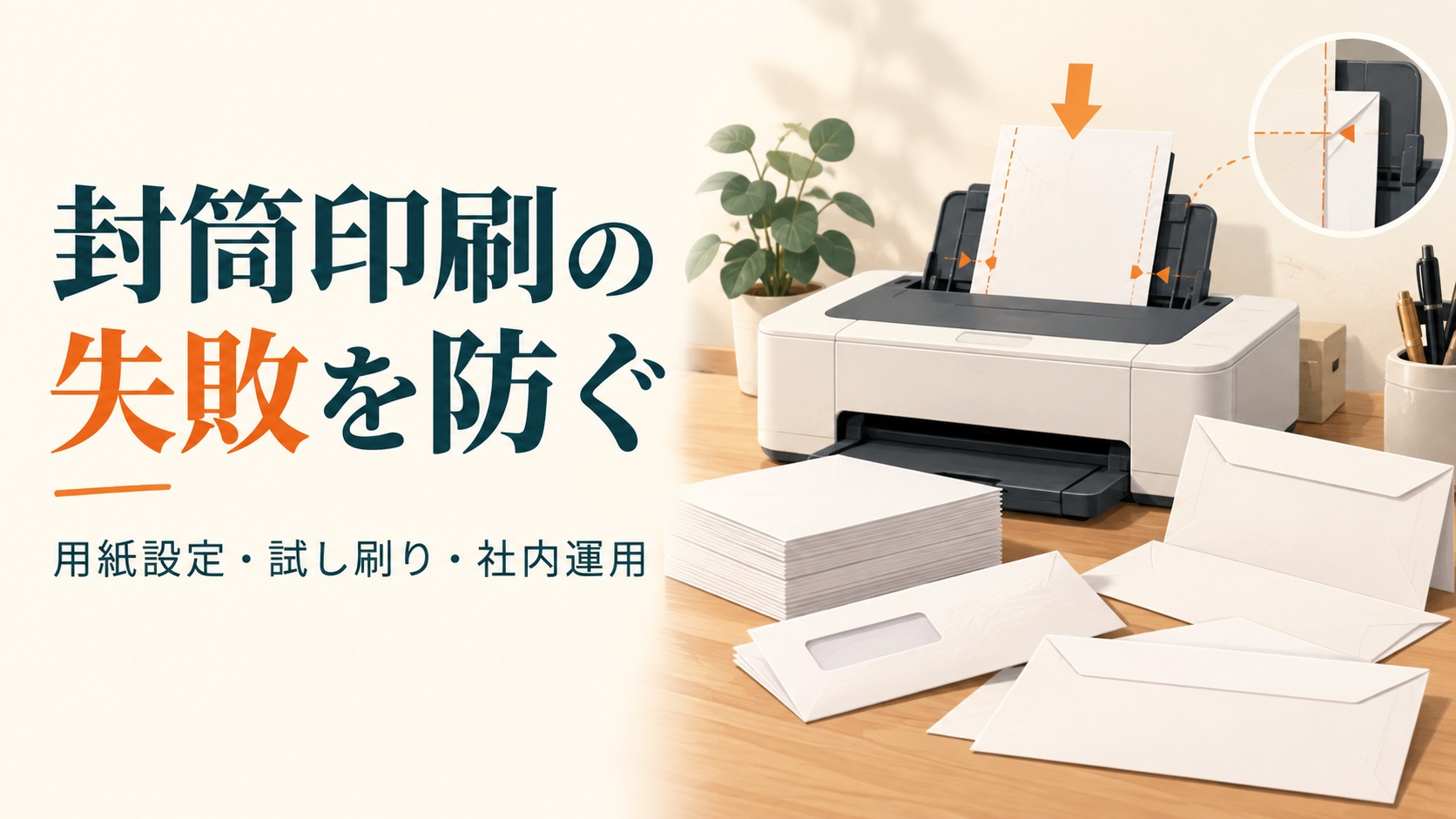
会社の封筒印刷で「宛名が逆さまになる」「位置がずれる」「数枚続けると詰まる」と困ったことはありませんか。封筒は普通紙と違い、折り返しや厚みがあるため、同じプリンターでも用紙の選び方と給紙方法で仕上がりが変わります。
この記事では、封筒印刷の失敗を防ぐために、印刷前の対応確認、サイズと向きの設定、1枚目の試し刷り、社内で再現できる運用までを順に整理します。機種によって対応する封筒やセット方向は異なるため、操作の最終判断には必ず使用機種の取扱説明書を使ってください。
封筒印刷の前に確認する3つのこと
1. プリンターが封筒のサイズと種類に対応しているか
最初に、封筒の規格とプリンターの対応用紙を照合します。「封筒対応」と書かれていても、長形3号、洋形2号など、使えるサイズは機種ごとに異なります。封筒の寸法だけでなく、厚み、窓付きかどうか、のりやテープの位置にも注意が必要です。
特に窓付き封筒や特殊な加工をした封筒は、搬送経路や定着時の熱と相性が合わない機種があります。対応が確認できない封筒を大量に流さないことが基本です。封筒の製品情報とプリンターの用紙仕様を並べて確認しましょう。
2. どの給紙口を使うか
普通紙を入れているカセットで封筒も使えるとは限りません。機種によっては手差しトレイだけが対応し、セットできる枚数も少なくなります。使用できる給紙口、1回の最大枚数、排紙方法を機種の説明書で確認します。
封筒が反っている、折り目が浮いている、貼り合わせ部分が厚い場合は、複数枚を重ねたときに給紙が不安定になります。束のまま無理に押し込まず、説明書に沿って整えます。保管時も湿気や曲がりを避け、印刷直前に状態を見てください。
3. 封筒の表裏とフラップの扱い
印刷面を上にするか下にするか、フラップを開くか閉じるかは機種と封筒の形で変わります。向きを一般論で決めると、宛名が逆になったり、フラップが搬送部に当たったりします。プリンター本体の給紙図と説明書の封筒図を優先してください。
のり付き封筒では、粘着部が搬送中に露出しないかも確認します。製品によっては使用を避けるよう案内されるため、封筒側と機種側の両方の条件を見ることが大切です。
封筒印刷のサイズ・向き・給紙先を合わせる
宛名データが正しくても、アプリ、プリンタードライバー、本体の3か所の設定が食い違うと失敗します。次の表で、どこに何を設定するかを確認しましょう。
| 確認場所 | 主な設定 | 食い違ったときの症状 |
|---|---|---|
| 宛名を作るアプリ | 封筒サイズ、縦横、余白、差出人位置 | 宛名の位置ずれ、端の文字欠け |
| 印刷画面・ドライバー | 用紙サイズ、用紙種類、給紙口、印刷方向 | 縮小・拡大、別トレイからの給紙 |
| プリンター本体 | 給紙口に入れた用紙のサイズ・種類 | サイズ不一致の警告、給紙停止 |
たとえばアプリで長形3号の宛名を作っても、印刷画面がA4のままだと配置が変わることがあります。画面上で「用紙に合わせる」「拡大縮小する」が有効なら、封筒の原寸で出るか確認します。
実物の封筒を定規で測り、製品名や号数を確認しておくと迷いません。プリンター側の候補に目的のサイズがないときは、近いサイズを選んで進めず、機種がその封筒に対応しているかを先に調べます。
給紙口の自動選択が有効だと、封筒を手差しに置いたつもりでも普通紙のカセットを使うことがあります。印刷画面で給紙先を指定し、本体の用紙確認画面が出た場合は、実際に入れた封筒と一致しているか確認しましょう。両面印刷など普通紙向けの既定設定が残っていないかも見直します。
縦書きの住所では、文字方向と封筒の送り方向を混同しやすくなります。画面の縦横表示だけで判断せず、1枚目の出力を基準に向きと回転設定を確定しましょう。ドライバー更新後に設定が変わった場合は、プリンタードライバーの更新で印刷できないときの確認手順も参考になります。
封筒は1枚の試し刷りで何を見る?
封筒をまとめて投入する前に、同じ封筒を1枚だけ使って試し刷りします。宛名の文字が読めるかだけでなく、封入から発送までを想定して確認すると手戻りを防げます。
- 宛名と差出人が指定の面・方向に出ているか
- 郵便番号枠や余白に文字が重ならないか
- 印字がかすれず、こすって汚れないか
- 折り目、フラップ、窓部分にしわや熱変形がないか
- 封筒が斜めに進まず、排紙時に引っ掛からないか
試し刷りで問題がなければ、少量ずつ増やします。宛名が差し込み印刷の場合は、最初と最後のデータだけでなく、住所や会社名が長い行も確認します。文字数による改行やはみ出しは、機械の設定だけでは見つかりません。
普通紙で配置の大まかな確認をしてから実物の封筒で最終確認する方法もあります。ただし、普通紙では封筒特有の厚みや折り返しによる給紙の問題は分かりません。本印刷の前には必ず実物を使い、差出人・宛名の面と排紙後の状態まで確かめます。
封筒と機種の対応を確認 → アプリ・ドライバー・本体の設定を合わせる → 1枚試し刷り → 向き・位置・しわ・汚れを確認 → 少量ずつ本印刷
失敗の症状別に見直す場所
宛名が逆さま・裏面に出る
封筒のセット面と送り方向を、機種の図と照合します。そのうえでアプリやドライバーの回転設定を見直します。いきなり両方を変更すると原因が分からなくなるため、変更する項目は一度に1つにします。
印字位置がずれる・端が切れる
アプリの用紙サイズと余白、印刷画面の拡大縮小設定を確認します。封筒には印刷できない端の領域があるため、文字を端ぎりぎりに配置しない方が安定します。封筒の寸法が既定サイズと違う場合は、機種がユーザー定義サイズに対応するか確認してください。
しわ・汚れ・給紙停止が出る
封筒の反りや厚み、フラップの向き、対応する給紙口を点検します。封筒を無理に引っ張ったり、対応外の封筒で連続印刷したりしないでください。用紙が内部に残った場合は、プリンターの紙詰まりを直す方法の安全な確認順序を参考に、機種の案内どおりに対応します。
普通紙では問題がなく封筒だけで繰り返すなら、封筒の仕様と搬送経路の相性が疑われます。同じ条件で試す回数を増やす前に、機種の対応表や保守窓口で使用可能な封筒を確認しましょう。普通紙でも同じ位置でずれたり止まったりするなら、封筒だけの問題とは限りません。発生日時、封筒の製品名、給紙口、画面表示、何枚目で止まるかを控えると相談しやすくなります。
会社で封筒印刷を標準化する方法
担当者ごとに毎回設定を探していると、印刷ミスが再発します。うまく印刷できた組み合わせを、封筒の銘柄、サイズ、使用する給紙口、セット面・向き、ドライバー設定、宛名テンプレートの名前まで記録しましょう。
設定画面の表示や選べる項目は機種・OS・ドライバーで変わります。写真や図を添えた手順書にし、「この機種・この封筒で確認済み」という範囲を明記すると、新任担当者も使いやすくなります。プリンターや封筒の銘柄を変えたら、手順をそのまま流用せず試し刷りをやり直します。
大量発送では、印刷担当だけでなく宛名データの確認担当も決めておきます。重複した宛先、空欄、郵便番号と住所の不整合は、印刷設定では解決できません。データ確認、試し刷り、本印刷の順番を固定すると、やり直しの範囲を小さくできます。
手順書には「通常の封筒」「窓付き封筒」「厚手の封筒」を混在させず、実際に検証した封筒ごとに条件を分けます。設定画面の写真だけでは置き方が分からないため、給紙口を上から見た図や、表面・フラップ位置を示す写真も添えると再現性が上がります。
封筒を頻繁に印刷する会社は、導入時に「何号の封筒を月に何枚使うか」「窓付きか」「宛名だけか、ロゴも印刷するか」を伝えると、給紙方式や対応用紙を具体的に比較できます。検討には、プリンターレンタルの相談時に伝えるべき情報も役立ちます。
まとめ|封筒印刷は対応確認と1枚目で決まる
封筒印刷の失敗を防ぐには、まず機種と封筒の対応を確認し、アプリ・ドライバー・本体のサイズと給紙設定をそろえます。セット方向は機種の説明書に従い、1枚目で向き、位置、しわ、汚れを確認してから本印刷に進みましょう。
会社で繰り返す作業なら、成功した設定を封筒の銘柄と一緒に記録することも大切です。封筒印刷を含め、業務に合うプリンターの選び方や運用でお困りの際は、ぜひ下記のお問い合わせフォームからお気軽にご相談ください。