


プリンターが突然オフラインになるのはなぜ?よくある原因と再発防止策
2026.06.22
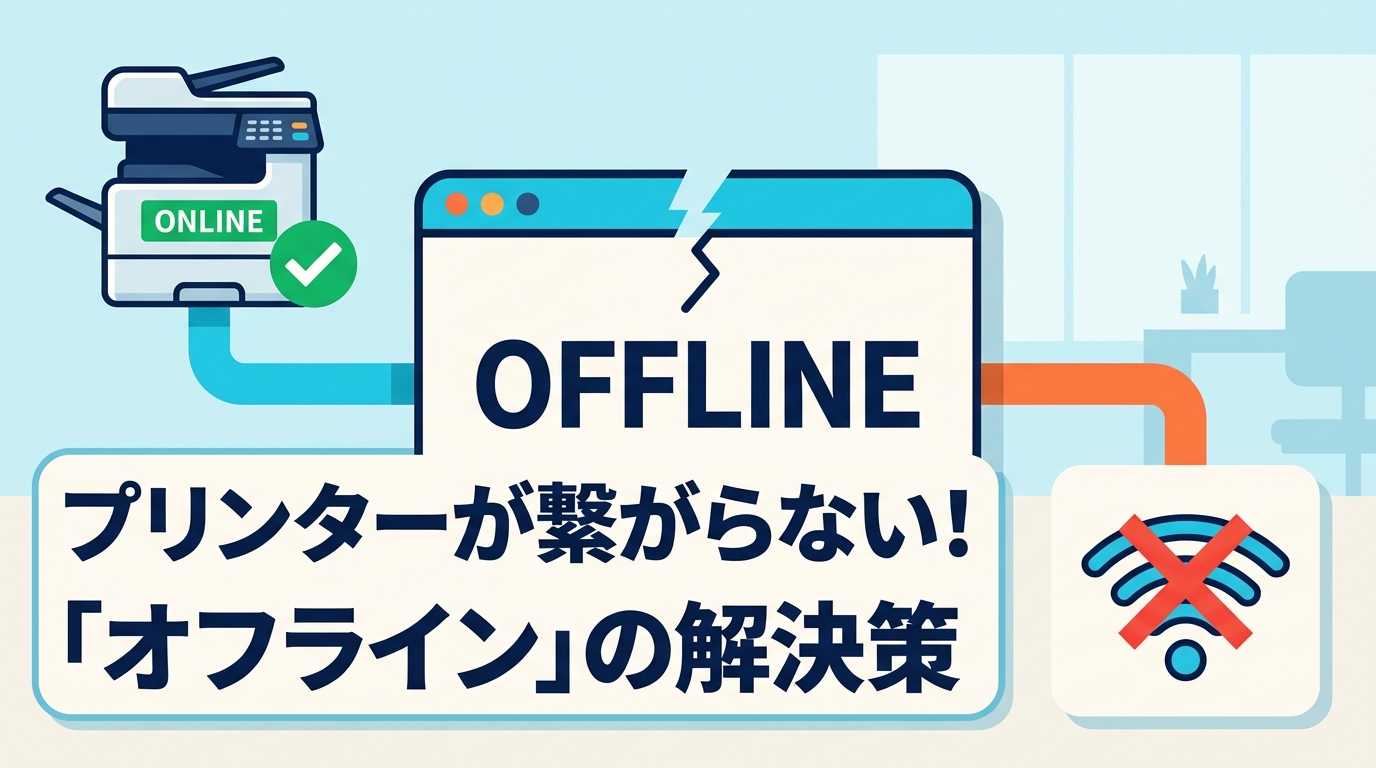
「昨日までは普通に使えていたのに、急にプリンターがオフラインになった。」
オフィスではよくあるトラブルです。
しかし実際には、プリンター本体の故障が原因とは限りません。むしろ中小企業では、ネットワーク設定や運用方法が原因で印刷できなくなるケースが少なくありません。
厄介なのは、一度直っても同じトラブルを何度も繰り返すことです。
その場で再起動して解決しても、原因が残ったままでは再発する可能性があります。
この記事では、プリンターが突然オフラインになる理由と、企業でよく発生するネットワークトラブル、再発防止の考え方を解説します。
プリンターが突然オフラインになる本当の原因
利用者から見ると、
「印刷できない=プリンターの故障」
と思われがちです。
しかし実際には、プリンター本体ではなく、通信経路に問題があるケースも多くあります。
印刷するまでには、
パソコン
↓
社内ネットワーク
↓
ルーター
↓
プリンター
という流れで通信が行われています。
このどこかで接続が切れると、プリンターは正常でも印刷できなくなります。
オフライン表示は「壊れている」という意味ではなく、「通信できていない」状態を示していることが多いです。
そのため、プリンターだけを確認しても原因が見つからない場合があります。
ルーター交換後に印刷できなくなる理由
実際によくあるのが、ネット回線やルーターを変更した後のトラブルです。
古い接続情報が残っている
プリンターは以前のネットワーク情報を記憶している場合があります。
例えば、
・ルーター交換
・Wi-Fi名称変更
・ネットワーク再構築
などを行った際に、古い接続先を参照したままになっているケースがあります。
結果として、
インターネットは使える
↓
プリンターだけ印刷できない
という状態になります。
「ネットは使えるのに印刷だけできない」場合は、ネットワーク変更履歴を確認する価値があります。
担当者しか知らない設定がある
中小企業では、
「以前の担当者が設定した」
という状態も珍しくありません。
誰が設定したのか分からず、トラブル発生時に原因を追えなくなることがあります。
Wi-Fi環境が原因で印刷だけ失敗するケース
近年は無線LAN接続の複合機が増えています。
便利な反面、通信品質の影響を受けやすいという特徴があります。
社員数が増えると通信が不安定になる
例えば、
10人の会社では問題なかった環境でも、
30人
↓
40人
↓
50人
と利用者が増えると状況は変わります。
接続端末が増えることで、
・通信遅延
・接続切断
・印刷データ送信失敗
が発生することがあります。
社員数や端末数の増加が、印刷トラブルの原因になることもあります。
会議室周辺で起きやすい理由
オンライン会議が増えると、
・Zoom
・Teams
・Web会議
の通信量が増加します。
その結果、特定時間帯だけ印刷できなくなるケースもあります。
「朝だけ調子が悪い」
「会議時間に不安定になる」
という場合は、ネットワーク負荷を疑う必要があります。
故障とネットワーク障害を見分ける方法
プリンターの故障とネットワーク障害では対処方法が異なります。
まずは切り分けが重要です。
故障の可能性が高いケース
| 状態 | 考えられる原因 |
|---|---|
| 電源が入らない | 本体故障 |
| エラーコード表示 | 本体異常 |
| 異音がする | 機械トラブル |
| 紙送りできない | 搬送系異常 |
ネットワーク障害の可能性が高いケース
| 状態 | 考えられる原因 |
|---|---|
| オフライン表示 | 通信異常 |
| 一部PCだけ印刷不可 | 設定問題 |
| スキャンだけ使える | 接続設定 |
| 再起動で復旧する | 通信不安定 |
再起動すると直る症状は、ネットワーク側に原因があるケースも少なくありません。
同じトラブルを繰り返す会社の共通点
印刷できない問題が何度も発生する会社には共通点があります。
設定情報が管理されていない
例えば、
・IPアドレス不明
・管理者不明
・保守窓口不明
という状態です。
トラブルが起きるたびに、
「前回どうやって直したっけ?」
となります。
プリンター管理が属人化している
よくあるのが、
総務担当者だけが知っている
または
情シス担当者だけが知っている
状態です。
担当者が不在になると、誰も対応できません。
設備の問題ではなく、管理方法の問題で再発しているケースもあります。
ネットワーク変更時のルールがない
・ルーター交換
・Wi-Fi変更
・拠点移転
などの際に、
プリンター設定確認
が手順に含まれていない会社もあります。
これが繰り返しトラブルを生む原因になります。
ネットワーク障害を防ぐために管理したい項目
再発防止で重要なのは、
「トラブル時に直せること」
ではありません。
「同じ原因を繰り返さないこと」
です。
管理しておきたい項目は以下です。
| 項目 | 内容 |
|---|---|
| 接続方法 | 有線・無線 |
| IPアドレス | 設定情報 |
| 管理担当者 | 社内責任者 |
| 保守窓口 | 問い合わせ先 |
| 設定手順 | 共有資料 |
トラブル発生後の対応より、情報の見える化の方が効果的な場合があります。
まとめ
プリンターが突然オフラインになる原因は、本体故障だけではありません。
実際には、
・ルーター交換
・Wi-Fi環境
・接続設定
・管理体制
などが関係していることもあります。
今回紹介したポイントは以下の5つです。
①オフライン表示の意味を理解する
②ルーター変更履歴を確認する
③Wi-Fi環境を見直す
④故障と通信障害を切り分ける
⑤設定情報を管理する
印刷トラブルを繰り返している場合は、プリンター本体だけでなく、ネットワーク環境や運用方法も含めて確認することが重要です。
もし頻繁に接続トラブルが発生している場合は、現在の複合機環境やネットワーク構成を見直すことで改善できる可能性があります。お気軽にご相談ください。