


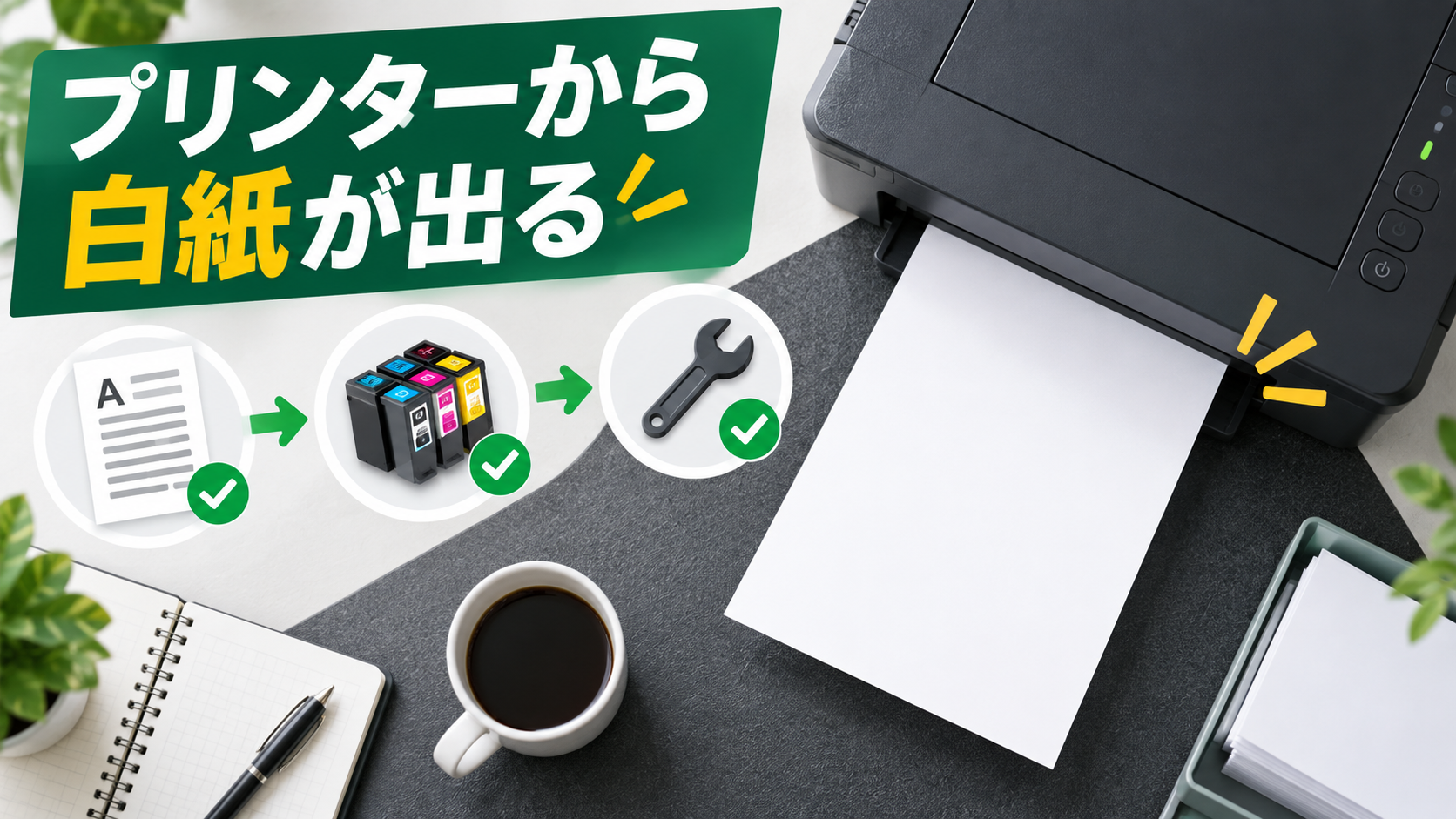
印刷を実行すると用紙は送られるのに、文字も画像もない白紙のまま出てくることがあります。急いでいると何度も印刷し直したくなりますが、原因が残ったままでは用紙とインク・トナーを消費するだけです。
プリンターから白紙が出るときは、印刷データ、パソコン側の設定、インクやトナー、本体の順に確認すると、原因を効率よく切り分けられます。コピーやテスト印刷ができるかを最初に確認するのがポイントです。
この記事では、白紙で印刷される主な原因、すぐ試せる対処法、やってはいけない対応、修理や機器交換を検討する判断基準を解説します。
同じ原稿で「コピー」「プリンター本体のテスト印刷」「パソコンからの印刷」を試します。コピーやテスト印刷も白紙なら本体・消耗品側、パソコンからの印刷だけ白紙ならデータ・設定・ドライバー側の可能性が高くなります。
プリンターから白紙が出る主な原因
白紙になる原因は一つではありません。まず、どの操作で症状が出るかを確認します。
| 症状 | 考えられる原因 | 最初の確認 |
|---|---|---|
| 特定のファイルだけ白紙 | 印刷範囲、レイヤー、文字色、ファイル破損 | 別のPDFや文書を印刷する |
| パソコンからの印刷だけ白紙 | ドライバー、ポート、アプリの設定 | 本体のテスト印刷を行う |
| コピーも白紙 | 原稿の向き、読取部、トナー、本体 | 原稿面と画面の警告を確認する |
| 全操作で白紙 | 消耗品の装着不良、保護材、故障 | トナー・インクの状態を確認する |
白紙が1枚だけ混ざる場合は、文書内に空白ページが含まれている可能性もあります。毎ページ白紙になる場合とは切り分け方が異なるため、ページ数と発生頻度も記録してください。
最初の5分で確認する6項目
1. 別のファイルを1ページだけ印刷する
メモ帳などで短い文字を入力し、1ページだけ印刷します。別ファイルが正常なら、元のPDFやExcel、ブラウザー側の印刷設定に原因が絞られます。ページ指定が空欄、印刷対象外のシート、白色文字なども確認します。
2. 印刷プレビューを確認する
プレビュー自体が白紙なら、プリンターに送る前のデータに問題があります。印刷範囲、拡大縮小、ヘッダー・フッター、背景グラフィックの設定を見直し、必要であれば一度PDFへ保存してから印刷します。
3. 本体のテストページを印刷する
設定メニューから構成ページやノズルチェック、テストページを出します。これが正常なら、本体は画像を用紙へ転写できているため、パソコンやネットワーク側を優先して確認できます。
4. コピー機能を試す
複合機では、原稿台に文字のある紙を置いてコピーします。原稿面を上向き・下向きのどちらに置く機種か、原稿ガイドの表示も確認してください。コピーだけ白紙なら、読取部や原稿セットの問題が疑われます。
5. 消耗品の警告と残量を確認する
残量表示だけでなく、本体画面に装着エラーや交換警告がないかを見ます。新品のトナーやインクへ交換した直後なら、保護テープやシールが残っていないか、対応型番が合っているかを確認します。
6. 電源を正しい手順で入れ直す
印刷待ちがなく、本体が停止していることを確認してから電源を切ります。すぐにコンセントを抜かず、表示が消えてから少し待って再起動します。短時間に何度も電源を切り替えるのは避けてください。
特定のファイルだけ白紙になるとき
PDF、Excel、Webページなど、特定のデータだけ白紙になる場合は、プリンター本体よりもファイルとアプリの設定を確認します。
- 印刷対象のページ・シート・セル範囲が正しいか
- 文字や図形が白色または非表示になっていないか
- PDFの注釈やレイヤーが印刷対象になっているか
- ブラウザーの背景グラフィック設定が必要ではないか
- 別名保存やPDF化でデータを作り直すと改善するか
共有ファイルの場合は、別のパソコンでも同じ症状になるか確認します。複数端末で同じならファイル側、1台だけなら端末側の可能性が高くなります。
パソコンからの印刷だけ白紙になるとき
本体のテスト印刷とコピーが正常なら、印刷先、ドライバー、ポート、印刷キューを確認します。似た名称のプリンターへ送っていないか、古い機種のドライバーが残っていないかを見ます。
- 正しいプリンター名を選び直す
- 印刷待ちのジョブを確認する
- 別アプリからテストする
- メーカーと型番が一致するドライバーを確認する
- ネットワーク機ではIPアドレスとポートを確認する
ドライバーを更新した直後から発生した場合は、プリンタードライバー更新後の確認手順も参考になります。印刷ジョブが滞留している場合は、印刷キューを整理する方法に沿って重複送信を止めてください。
インク・トナー・本体側を確認する
新品交換後は保護材と装着位置を見る
新品でも、保護テープを外していない、カートリッジが奥まで入っていない、色ごとの位置が違うと正常に印刷できません。無理に押し込まず、機種の手順書に従って一度取り外し、向きとロックを確認します。
長期間使っていない機器は目詰まりを疑う
インクジェットプリンターでは、長期間使用しないとノズルが乾燥し、白紙やかすれにつながることがあります。ノズルチェックを行い、必要な場合だけヘッドクリーニングを実施します。連続して何度も行うとインクを多く消費するため、改善しなければ時間を置くか保守窓口へ相談します。
レーザー機はトナー以外の部品も確認する
トナー残量があっても、ドラム、転写、定着などの部品や内部センサーに問題があると白紙になることがあります。利用者が触れてよい範囲を超えて分解せず、エラーコード、印刷枚数、発生日時を控えて保守へ伝えます。
白紙印刷で避けたい対応
原因が分からないまま大量のジョブを再送すると、復旧後に一斉印刷されることがあります。また、感光体や高温部へ触れると故障やけがにつながるため、説明書で利用者作業として示された範囲だけを確認してください。
- 同じデータを何度も送信しない
- 異なる型番の消耗品を無理に装着しない
- 本体内部を布や薬剤で拭かない
- エラー表示を消す目的だけで設定を初期化しない
- 共有機の設定を他の利用者へ知らせず変更しない
修理・交換を依頼する判断基準
次の状態なら、利用者側の操作を続けず、保守会社や販売店へ相談します。
| 状態 | 相談時に伝える情報 |
|---|---|
| テスト印刷とコピーも白紙 | 機種名、エラーコード、消耗品交換日 |
| 異音・焦げ臭さ・発熱がある | 発生場所、直前の操作、電源状態 |
| クリーニング後も改善しない | 実施回数、ノズルチェック結果 |
| 同じ症状を繰り返す | 発生日、頻度、印刷枚数、対応履歴 |
症状が繰り返される場合は、プリンタートラブルが再発する職場の見直し方も確認してください。保守費用や停止時間が増えているなら、修理継続だけでなく機器の入れ替えやレンタルへの切り替えも比較します。
プリンターが白紙になるときのチェックリスト
- 別のファイルを1ページ印刷した
- 印刷プレビューに内容が表示された
- 本体のテスト印刷を確認した
- コピー機能を確認した
- 消耗品の型番・保護材・装着状態を確認した
- 正しいプリンターとドライバーを選んだ
- 同じジョブを繰り返し送信していない
- エラーコードと発生日時を記録した
まとめ
プリンターから白紙が出るときは、まず別ファイル、本体のテスト印刷、コピーを試し、データ・端末・消耗品・本体のどこに原因があるかを切り分けます。新品交換後の保護材や装着不良、ファイルの印刷範囲、ドライバーの不一致など、短時間で確認できる項目から進めることが重要です。
テスト印刷やコピーも白紙になる、異音や発熱がある、同じ症状を繰り返す場合は、無理に分解せず保守窓口へ相談してください。
白紙印刷などのトラブルが業務を止めている場合は、現在の機種・印刷量・利用環境に合わせて、修理、交換、レンタルの選択肢をご案内します。ぜひ下記のお問い合わせフォームからお気軽にご相談ください。